
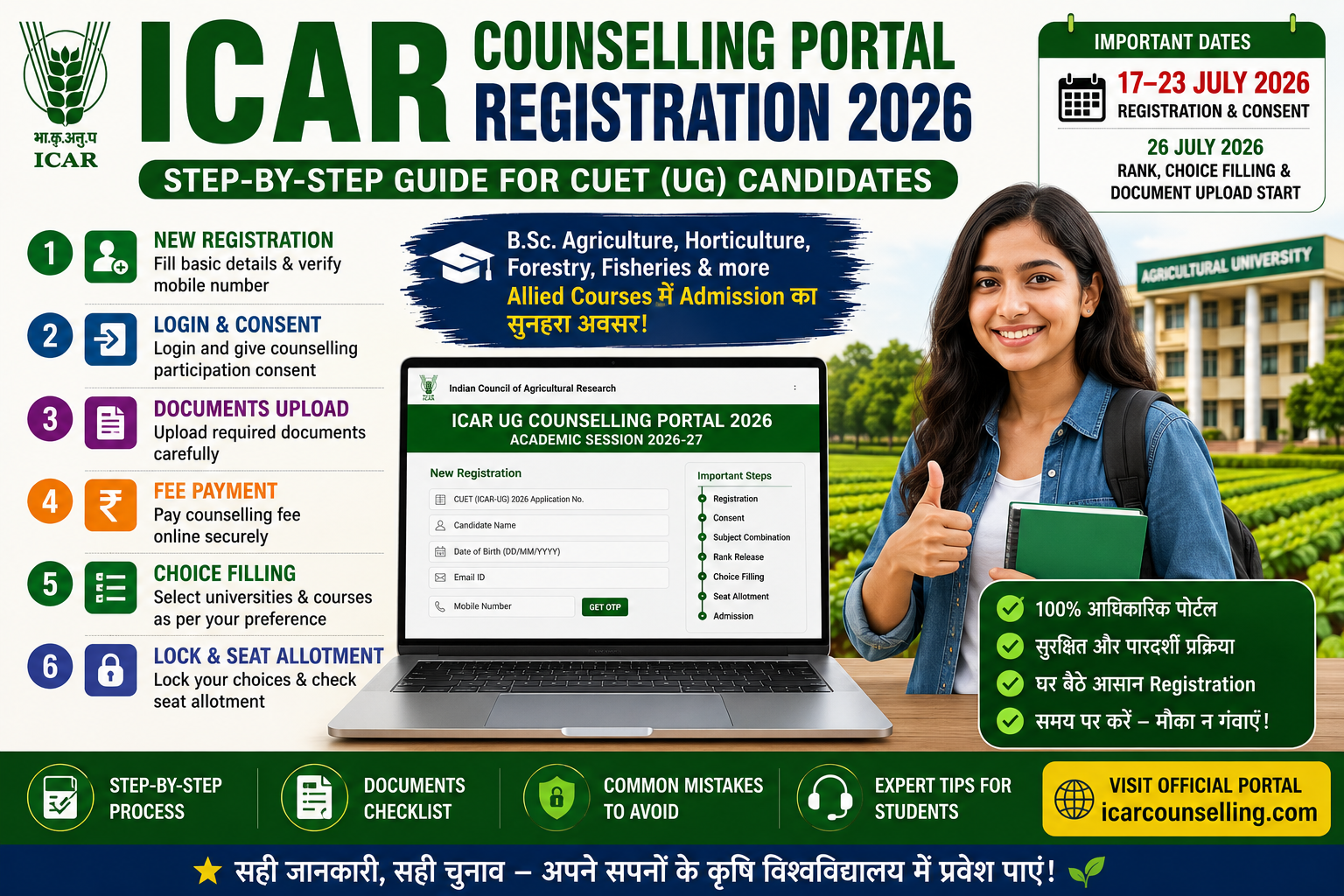
यदि आप पहली बार ICAR Counselling Portal पर Registration कर रहे हैं, तो नीचे दिए गए स्टेप्स को ध्यान से फॉलो करें।
Step 1: Candidate Name दर्ज करें
Registration Form में सबसे पहले CUET (ICAR-UG) 2026 Candidate Name भरना होगा।
- वही नाम दर्ज करें जो आपके CUET Application Form में है।
- नाम की स्पेलिंग बिल्कुल समान रखें।
- Nickname या Short Name का उपयोग न करें।
ध्यान दें: नाम गलत होने पर आगे Document Verification में समस्या आ सकती है।
Step 2: Date of Birth भरें
अब अपनी जन्मतिथि DD/MM/YYYY Format में भरें।
उदाहरण:
15/08/2008
यह Date of Birth आपके CUET Application और 10वीं की Marksheet से मेल खानी चाहिए।
Step 3: Strong Password बनाएं
अब Login Password बनाना होगा।
एक मजबूत Password में सामान्यतः ये शामिल होने चाहिए:
- कम से कम 8 Characters
- 1 Capital Letter
- 1 Small Letter
- 1 Number
- 1 Special Character
उदाहरण:
Agri@2026
Password किसी के साथ साझा न करें और इसे सुरक्षित स्थान पर लिखकर रखें।
Step 4: Confirm Password
जो Password बनाया है, वही Password दोबारा Confirm Password वाले बॉक्स में दर्ज करें।
यदि दोनों Password अलग होंगे तो Registration आगे नहीं बढ़ेगा।
Step 5: Security Question का उत्तर दें
Portal आपकी पहचान सत्यापित करने के लिए एक सरल गणितीय प्रश्न पूछेगा।
जैसे:
What is 7 + 9?
उत्तर:
16
हर बार प्रश्न अलग हो सकता है।
Step 6: DigiLocker Consent पर Tick करें
Registration Form में नीचे एक Consent Checkbox दिखाई देगा।
इसका अर्थ है कि आप ICAR को DigiLocker/API Setu के माध्यम से आवश्यक दस्तावेज़ सत्यापित करने की अनुमति दे रहे हैं।
Checkbox पर ✔ Tick करें।
इसके बाद Continue to Complete Registration Form पर क्लिक करें।
Registration के बाद Login कैसे करें?
Registration सफल होने के बाद Applicant Login पेज खुलेगा।
यहाँ निम्न जानकारी भरनी होगी:
- Select Exam: CUET (ICAR-UG) 2026
- Application Number
- Password
- Security Code (Captcha)
सभी जानकारी भरने के बाद Login बटन पर क्लिक करें।
Password भूल जाएँ तो क्या करें?
यदि Password याद नहीं है, तो Login Page पर दिए गए Reset Password विकल्प पर क्लिक करें।
इसके बाद:
- Application Number दर्ज करें।
- Date of Birth भरें।
- Registered Mobile Number या Email से Verification करें।
- नया Password बनाकर दोबारा Login करें।
Counselling Fee भरने के बाद क्या करें?
Fee सफलतापूर्वक जमा होने के बाद:
- Payment Receipt डाउनलोड करें।
- उसकी PDF अपने मोबाइल और लैपटॉप में सुरक्षित रखें।
- यदि Payment Failed दिखे लेकिन राशि कट जाए, तो तुरंत दोबारा भुगतान न करें। पहले Portal का Status जांचें या Helpdesk से संपर्क करें।
Choice Filling के समय किन बातों का ध्यान रखें?
Choice Filling Admission का सबसे महत्वपूर्ण चरण है।
इन बातों का विशेष ध्यान रखें:
- केवल एक कॉलेज न चुनें।
- अधिक से अधिक Universities और Courses जोड़ें।
- अपनी पसंद के अनुसार सही Preference Order बनाएं।
- Final Submit करने से पहले पूरी सूची दोबारा जांचें।
- अंतिम समय तक प्रतीक्षा न करें, क्योंकि सर्वर पर अधिक लोड हो सकता है।
Counselling Portal पर होने वाली 10 सबसे बड़ी गलतियाँ
- गलत नाम दर्ज करना।
- गलत जन्मतिथि भरना।
- Password भूल जाना।
- Email या Mobile Number गलत दर्ज करना।
- धुंधले दस्तावेज़ अपलोड करना।
- Subject Combination गलत चुनना।
- Choice Lock न करना।
- Payment Receipt डाउनलोड न करना।
- अंतिम दिन Registration करना।
- Portal पर नियमित Login न करना।
ICAR Counselling Portal Helpline की जरूरत कब पड़ सकती है?
यदि आपको Registration, Login, Payment, Document Upload, Choice Filling या Seat Allotment से जुड़ी किसी भी प्रकार की तकनीकी समस्या आती है, तो केवल आधिकारिक ICAR Counselling Portal पर उपलब्ध Helpdesk या Notification का ही उपयोग करें। किसी भी अनधिकृत वेबसाइट, YouTube वीडियो या सोशल मीडिया पर दी गई अपुष्ट जानकारी पर भरोसा न करें।
ICAR Counselling Portal Link Click
ICAR UG Counselling 2026 Choice Filling Guide Links
Registration करते समय सभी आवश्यक दस्तावेज़ पहले से तैयार रखें और सुनिश्चित करें कि वे स्पष्ट एवं सही प्रारूप में अपलोड किए जाएँ। CUET के अनुसार सही Subject Combination का चयन करें, Counselling Fee समय पर जमा करें तथा Choice Filling के दौरान कॉलेज और कोर्स की प्राथमिकता (Preference Order) सोच-समझकर तय करें। अंत में सभी विकल्पों की दोबारा जांच करके अपनी Choices को Final Lock अवश्य करें, क्योंकि Lock होने के बाद उनमें बदलाव करना संभव नहीं या सीमित हो सकता है।
